win7共享文件夹无权限访问设置方法
2026-10-16
3 次阅读
第一步、同步工作组
不管使用的是什么版本的 Windows 操作系统,首先要保证联网的各计算机的工作组名称一致,要查看或更改计算机的工作组、计算机名等信息,请右键单击“计算机”,选择“属性”。
若相关信息需要更改,请在“计算机名称、域和工作组设置”一栏,单击“更改设置”。单击“更改”。主要是要设置网络工作组名称跟其他机子一样。这一步操作完成后, 请重启计算机使更改生效。
第二步、更改 Windows7 的相关设置
打开“控制面板网络和 Internet网络和共享中心高级共享设置”,启用“网络发现”、“文件和打印机共享”、“公用文件夹共享”;“密码保护的共享”部分则请选择“关闭密码保护共享”。
第三步、共享对象设置
现在我们转向共享对象,最直接的方法就是将需要共享的文件/文件夹直接拖拽至公共文件夹中。如果需要共享某些特定的 Windows 7 文件夹,请右键点击此文件夹,选择“属性”。点击“共享”标签,单击“高级共享”按钮。勾选“共享此文件夹”后,单击“应用”、“确定”退出。
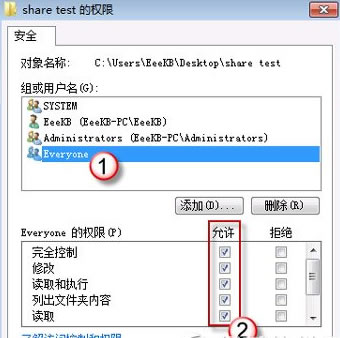
如果某文件夹被设为共享,它的所有子文件夹将默认被设为共享,在前面第二步中,我们已经关闭了密码保护共享,所以现在要来对共享文件夹的安全权限作一些更改。右键点击将要共享的文件夹,选择“属性”。在“安全”页上,单击“编辑” 。这步其实很多人没做,经常在网络中能发现共享文件夹,但没权限访问的问题就出在这里,以下用图片加以说明方便大家设置。
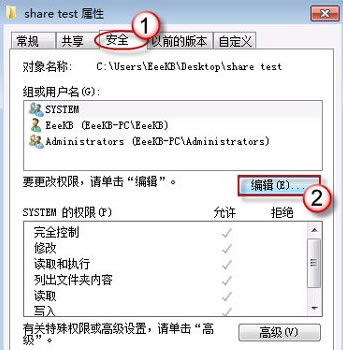 接着,请按一下“添加”按钮。
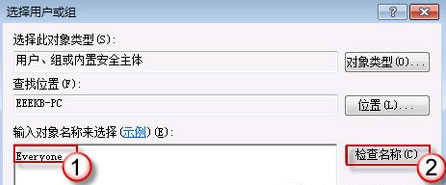 键入 Everyone 后一路按“确定”退出。
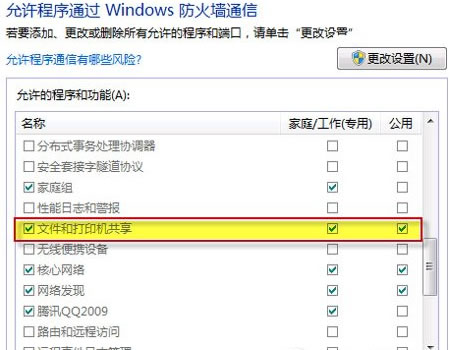
 第四步、防火墙设置 打开“控制面板/系统和安全/ Windows 防火墙”检查一下防火墙设置,确保“文件和打印机共享”是允许的状态。
 第五步、查看共享文件 依次打开“控制面板”〉“网络和Internet”〉“查看网络计算机和设备”〉“(相应的计算机/设备名称)”即可。特别提醒:这个方法确实能帮助共享文件,但由于关闭密码访问功能,网络安全性会降低哦。
💡 不想自己折腾?让我们帮您搞定
企业IT运维、弱电工程、监控安防、网络布线……
交给专业团队,省时省心又省力。免费上门勘察,2小时内响应。
返回列表